


Auto Clicker - Automatic tap
4,42.62K Avis
Caractéristiques de l’application
- Version
- 2.3.0
- Mis à jour le
- Licence
- Free
- Téléchargements
- 100 000 000+
- Développeur
- True Developers Studio
- Catégories
- Outils
- Plateforme
- Android, iOS
Captures d’écran
 Analyse par AppCompare
Quand je dois répéter le même geste sur un écran, je préfère éviter de tapoter pendant des minutes sans savoir si je garde le bon rythme. Auto Clicker - Automatic tap est pensé pour ce genre de tâche : une application d’outils qui automatise les pressions répétées. Elle peut être pratique pour certains jeux et usages ponctuels, mais elle ne remplace ni une vraie automatisation configurable de bout en bout ni une commande intégrée à l’application utilisée. À mes yeux, son intérêt dépend surtout de la répétition à éliminer et du temps qu’on est prêt à consacrer au réglage.
Prise en main rapide et facile
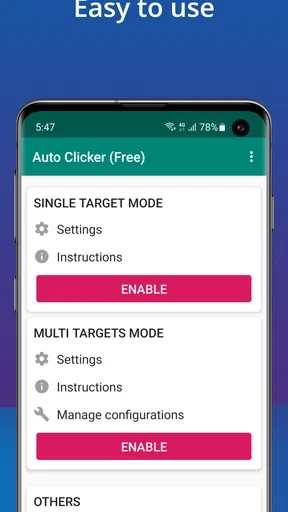
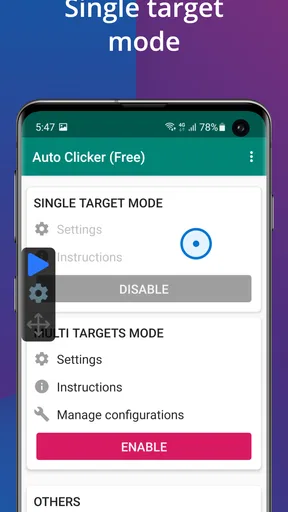
Dès que vous téléchargez et ouvrez Auto Clicker - Automatic tap, vous êtes accueilli par une interface utilisateur simple et intuitive. Pas besoin d’être un expert en technologie pour naviguer dans l’application. Vous pouvez facilement configurer les paramètres pour personnaliser la fréquence et l’emplacement des clics. Tout est conçu pour que vous puissiez commencer à automatiser en un rien de temps.
Un outil ciblé, à choisir pour le bon type de tâche
Dans la catégorie des outils Android, True Developers Studio propose ici une solution centrée sur les tapotements répétitifs, plutôt qu’un gestionnaire général de routines. Cette spécialisation est utile : on n’a pas besoin de concevoir une automatisation complexe lorsqu’il suffit de répéter une pression à un endroit précis. En revanche, si votre objectif est d’enchaîner des actions conditionnelles, de remplir des formulaires en plusieurs étapes ou de réagir à ce qui apparaît à l’écran, un outil conçu pour ces scénarios sera probablement plus adapté.
Un cas d’usage réaliste serait une activité dans laquelle un bouton doit être pressé régulièrement pendant que vous restez devant l’appareil. Je commencerais par vérifier que le point de pression correspond bien au bouton, puis je lancerais une séquence courte pour confirmer que l’écran réagit comme prévu. Ce contrôle préalable compte davantage qu’on pourrait le croire : une interface peut se déplacer, afficher une fenêtre ou changer d’état, et des tapotements automatiques ne comprennent pas ces changements comme le ferait une personne.
Cette distinction aide aussi à décider si l’outil convient à un jeu. Pour une action simple et répétitive, un clicker peut réduire la fatigue du doigt. Pour un jeu où le timing, les réactions ou le respect de règles propres au jeu comptent, l’automatisation peut être inadaptée, voire aller à l’encontre des conditions d’utilisation. Je le réserverais donc aux contextes où son emploi est autorisé et où répéter un geste ne remplace pas une décision de jeu.
Fonctionnalités qui se démarquent
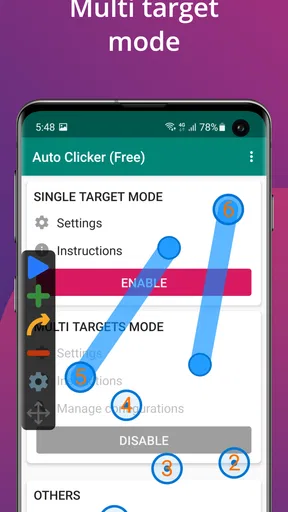
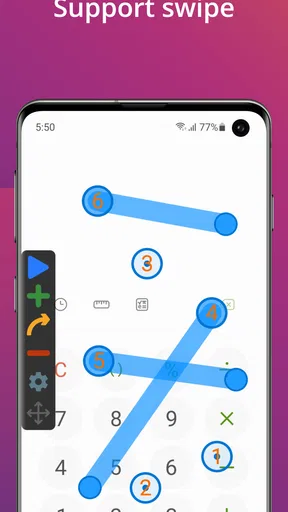
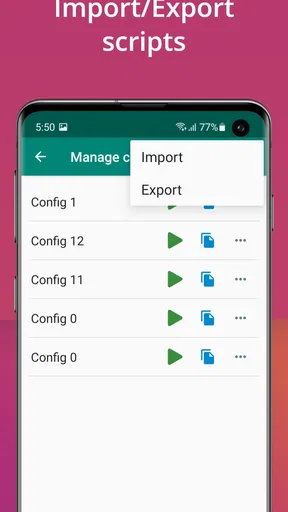
Ce qui m’a vraiment plu, ce sont les options de personnalisation. Vous pouvez définir le nombre de clics par seconde, choisir différents points sur l'écran où vous souhaitez automatiser les clics, et même enregistrer des séquences de clics pour les réutiliser plus tard. Un vrai gain de temps! De plus, l’application fonctionne sans nécessiter de root, ce qui est un énorme avantage pour de nombreux utilisateurs.
Pour ceux qui aiment optimiser leur expérience de jeu, l’option « multi-clic » est un véritable atout. Vous pouvez définir plusieurs points de clic simultanés, ce qui est génial pour les jeux qui demandent de la rapidité et de la précision.
À lire avant de choisir

CapCut : monter plus vite, publier dans l’écosystème ByteDance

Among Us ou les jeux de tir : pour jouer entre amis, l’enquête l’emporte

Instagram, la machine à capter l’attention au service de Meta

Zoom Workplace sur mobile : l’appel est simple, le reste se perd dans les menus

UNO!™ : trois minutes pour transformer une pause en duel tactique

Village City Life Building : bâtir un village ne suffit plus
Pour obtenir un résultat régulier, je conseille de commencer avec une cadence modérée et de tester la séquence sur quelques instants avant de la laisser tourner. Une fréquence trop élevée n’est pas forcément plus efficace : l’application visée peut manquer certaines pressions, ou traiter les actions dans un ordre qui ne correspond pas à ce que vous vouliez. Avec plusieurs points, il vaut également mieux vérifier chaque zone séparément, puis observer leur comportement ensemble. Ce petit réglage progressif évite de confondre un mauvais emplacement avec un problème de vitesse.
Les séquences réutilisables sont surtout intéressantes quand le même parcours revient souvent. Il est utile de noter mentalement ce qui les rend fiables : orientation de l’écran, page ouverte et position des éléments. Si l’interface change, une séquence enregistrée peut continuer à presser aux anciennes coordonnées. Je ne la considérerais donc pas comme une macro qui reconnaît le contenu affiché; avant de réutiliser une séquence dans un nouveau contexte, je la surveillerais plutôt que de la lancer à l’aveugle.
Ce que l’automatisation ne fait pas à votre place
Le principal compromis de ce type d’outil est simple : il répète des pressions, mais ne juge pas si elles restent pertinentes. Si une publicité, une boîte de dialogue ou un écran de confirmation apparaît, les clics peuvent ne plus viser l’action souhaitée. Pour une tâche qui touche à l’envoi d’un message, à un achat ou à la suppression de contenu, je garderais toujours le contrôle manuel. Un automatisme de tapotement convient mieux à une opération visible, réversible et surveillée qu’à une action dont les conséquences sont difficiles à annuler.
Il faut aussi distinguer l’automatisation d’un geste de l’automatisation complète d’un processus. L’application peut aider à répéter des pressions, mais elle ne transforme pas à elle seule une tâche en procédure intelligente qui s’adapte aux résultats. Si votre besoin consiste à repérer un texte, attendre qu’un écran précis s’affiche ou prendre une décision selon une réponse, une autre solution sera plus logique. Cette limite n’annule pas son intérêt; elle permet simplement d’éviter de lui demander ce pour quoi un clicker n’est pas conçu.
Par rapport aux fonctions répétitives intégrées à certaines applications ou aux raccourcis proposés par le système, un clicker externe a l’avantage de s’appliquer à des zones de l’écran plutôt qu’à une seule commande prévue par le développeur. Mais une commande intégrée est généralement plus sûre pour la tâche qu’elle couvre, car elle ne dépend pas d’un emplacement visuel susceptible de bouger. Mon choix serait donc d’essayer d’abord la fonction native lorsqu’elle existe, puis d’utiliser un clicker pour une pression répétée que l’application ne sait pas gérer autrement.
Performance et efficacité
Lors de mes tests, l'application a fonctionné sans accroc. Elle est légère et ne ralentit pas votre appareil, ce qui est crucial lorsque vous jouez à des jeux gourmands en ressources. L’efficacité est au rendez-vous, et je n’ai rencontré aucun bug ou plantage, ce qui est toujours un bon signe.
Dans l’usage quotidien, je surveillerais tout de même le téléphone pendant les premières tentatives. Un écran qui s’éteint, une application qui change de page ou un élément qui se décale peut rendre une séquence inutile. Il vaut mieux préparer l’écran, garder l’appareil dans une position stable et vérifier le premier passage avant de s’éloigner. Ce sont des précautions simples, mais elles réduisent le risque de laisser le clicker agir au mauvais endroit.
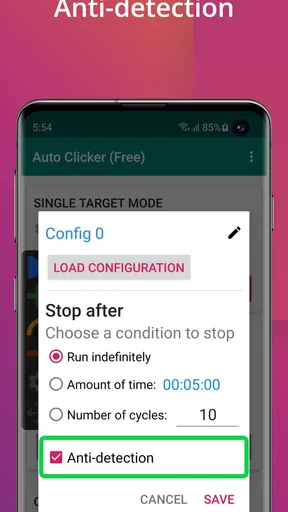
La minuterie peut aider à limiter une session, mais elle ne remplace pas une vérification de ce qui se passe à l’écran. Pour une activité longue, je fixerais une durée raisonnable et je contrôlerais le résultat ensuite, plutôt que de supposer que tout s’est déroulé comme prévu. C’est particulièrement pertinent si l’application utilisée affiche parfois des messages ou modifie sa mise en page : la répétition reste prévisible, l’interface, elle, ne l’est pas nécessairement.
Comme pour toute automatisation visible, la compatibilité pratique dépend aussi de l’application dans laquelle on l’emploie et de la manière dont celle-ci répond aux pressions. Si les actions ne s’enregistrent pas, je vérifierais d’abord l’emplacement et la cadence, puis je réduirais le nombre de points actifs pour isoler la cause. Modifier un seul réglage à la fois rend le dépannage plus clair que de changer simultanément la vitesse, les coordonnées et la durée.
J'ai particulièrement apprécié la fonction de minuterie qui permet de s’arrêter automatiquement après un certain temps. C'est parfait pour éviter que votre appareil ne s'épuise inutilement.
Évolution et repères pour les utilisateurs
La version actuelle est la 2.3.0, et l’application est disponible depuis le 20 février 2019. Ces repères situent le produit dans le temps, mais ne suffisent pas à décrire à eux seuls l’évolution de chaque fonction. Pour une personne qui l’utilise déjà, le point pratique est de vérifier que ses séquences enregistrées correspondent toujours à l’interface présente et que ses habitudes de réglage restent adaptées. Je ne modifierais pas une configuration qui fonctionne sans raison; je testerais plutôt toute séquence importante après un changement d’application ou de disposition à l’écran.
Les personnes qui découvrent l’outil peuvent aussi s’appuyer sur un signe d’adoption à grande échelle : il dépasse les cent millions d’installations et affiche une moyenne de 4,4 sur la base d’environ 805 000 évaluations. Ces chiffres donnent une indication de sa diffusion, pas une garantie que chaque jeu ou application répondra correctement. Pour juger s’il convient à votre appareil, une courte expérimentation sur une action sans conséquence reste plus utile qu’une note globale.
L’application est gratuite, classée PEGI 3 et son développeur est True Developers Studio. La fiche indique également un achat intégré à 1,99 € lorsqu’il est facturé via Google Play. Je vérifierais les conditions affichées au moment de l’installation ou de l’achat, puis je déciderais en fonction de mon usage réel : si je n’ai besoin que d’une répétition ponctuelle, je commencerais par la version gratuite et ne paierais que si une option proposée répond à un besoin concret.
À qui je la conseillerais, et quand passer son chemin
Je la conseillerais surtout à quelqu’un qui a identifié une action simple, répétée et stable, et qui peut rester à proximité pour vérifier le résultat. Elle peut également convenir à une personne qui veut tester le multi-clic ou réutiliser une séquence dans le même écran, à condition de prendre le temps de contrôler les points de pression. Le bénéfice est moins évident pour une tâche occasionnelle de quelques secondes : le réglage peut alors prendre plus de temps que le geste manuel.
À l’inverse, je choisirais une autre option si l’activité exige une réaction au contenu affiché, si l’écran change fréquemment ou si l’action automatisée doit être totalement fiable sans surveillance. Une fonctionnalité intégrée à l’application est préférable lorsqu’elle existe; un outil d’automatisation plus complet peut être pertinent pour des scénarios à plusieurs étapes. Enfin, si vous utilisez un jeu en ligne, renseignez-vous sur ses règles avant d’automatiser des actions. La facilité technique ne signifie pas que tous les usages sont autorisés.
Pour une première prise en main, je procéderais ainsi : choisir une tâche sans enjeu, régler un seul point, lancer une courte séquence, puis contrôler à la fois la précision et la cadence. Ensuite seulement, j’ajouterais d’autres points ou enregistrerais un parcours destiné à être réutilisé. Cette méthode rend les erreurs faciles à repérer et permet de savoir si l’application apporte réellement un gain de temps dans votre situation, plutôt que de multiplier des réglages dont l’effet reste flou.
Un choix pratique, avec des limites à garder en tête
À ce jour, l’application reste un outil spécialisé plutôt qu’un assistant capable de piloter n’importe quelle tâche. Les repères de version permettent de savoir quelle édition est proposée, tandis que l’usage quotidien révèle surtout les questions importantes : les tapotements tombent-ils au bon endroit, la séquence est-elle stable et le scénario reste-t-il sûr lorsqu’on automatise? Je surveillerais les futures évolutions pour voir si elles améliorent la clarté des réglages ou la gestion des situations où l’écran change, sans présumer qu’une fonction particulière sera ajoutée.
Si vous hésitez encore, demandez-vous si votre besoin se résume réellement à répéter une pression sur une interface stable. Si oui, l’approche directe de Auto Clicker - Automatic tap peut vous rendre service sans exiger de root et sans vous obliger à construire une automatisation générale. Si votre tâche dépend de décisions, d’un retour visuel ou d’étapes qui varient, une solution native ou plus avancée sera probablement moins frustrante. C’est cette distinction, davantage qu’une longue liste de possibilités, qui me semble la meilleure façon de choisir.
Un outil incontournable pour les utilisateurs intensifs
En conclusion, Auto Clicker - Automatic tap est un outil utile pour ceux qui passent beaucoup de temps sur des applications ou des jeux nécessitant des clics répétitifs. Sa facilité d'utilisation, ses options de personnalisation, et sa performance sans faille en font une application que je recommande sans hésiter.
Si vous êtes prêt à simplifier votre vie numérique et à économiser du temps, je vous conseille de l'essayer. Vous pouvez télécharger l’application via le lien fourni sur notre site et commencer à profiter de cette automatisation pratique dès maintenant!
Avantages
- Facile à configurer pour les débutants.
- Interface utilisateur intuitive et claire.
- Personnalisation des intervalles de clics.
- Fonctionne bien sur la plupart des applications.
- Consomme peu de ressources système.
Inconvénients
- Peut être détecté par certaines applications.
- Publicités intrusives dans la version gratuite.
- Pas de support pour les gestes complexes.
- Peu de documentation pour les utilisateurs avancés.
- Fonctionnalités limitées sans achats intégrés.
FAQ sur Auto Clicker - Automatic tap
Qu'est-ce qu'Auto Clicker - Automatic Tap et comment fonctionne-t-il ?
Auto Clicker - Automatic Tap est une application qui automatise les clics sur l'écran de votre appareil. Elle est particulièrement utile pour les jeux ou les applications nécessitant des taps répétitifs. Vous pouvez définir l'intervalle et la durée des clics pour qu'ils s'exécutent automatiquement selon vos besoins.
L'utilisation d'Auto Clicker est-elle sûre pour mon appareil ?
Oui, Auto Clicker est généralement sûr à utiliser. Cependant, il est essentiel de télécharger l'application à partir de sources fiables comme le Google Play Store ou l'App Store pour éviter les logiciels malveillants. Assurez-vous également de vérifier les autorisations demandées par l'application.
Puis-je utiliser Auto Clicker pour n'importe quelle application ou jeu ?
Auto Clicker peut être utilisé avec la plupart des applications et jeux, mais certaines peuvent avoir des restrictions ou des politiques contre l'automatisation. Il est important de vérifier les conditions d'utilisation de l'application ou du jeu concerné pour éviter toute violation des règles.
Auto Clicker affecte-t-il la durée de vie de ma batterie ?
Comme toute application qui reste active en arrière-plan, Auto Clicker peut consommer de l'énergie, ce qui peut affecter légèrement la durée de vie de votre batterie. Cependant, l'impact est généralement minime, surtout si l'application est utilisée de manière modérée.
Puis-je personnaliser les paramètres des clics dans Auto Clicker ?
Oui, Auto Clicker offre une grande flexibilité en vous permettant de personnaliser les paramètres des clics. Vous pouvez ajuster l'intervalle de temps entre les clics, la durée de chaque clic, et même définir plusieurs points de clic pour une automatisation complexe. Cela vous permet d'adapter l'application à vos besoins spécifiques.


